發表文章

透過IIS架設網站伺服器 -- 20150227
圖片
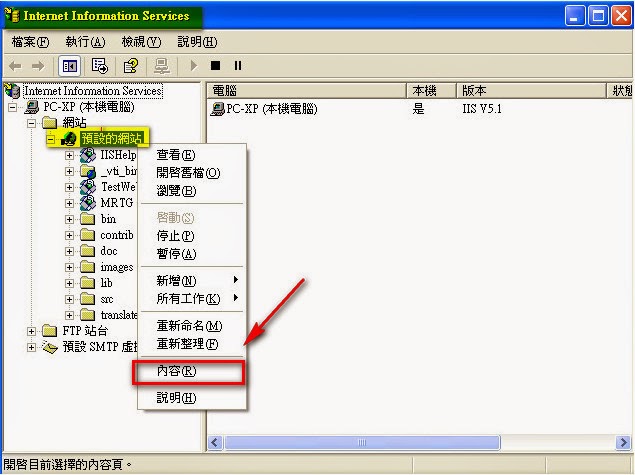
緣由: 因要公司要開發一些程式,必須要在本機電腦上模擬測試,故透過微軟的內建IIS建置伺服器環境做測試,但有些小地方需要很小心注意,以下來就是要告知小細節。 第一步、先安裝好IIS(Internet Information Service)服務。(網路上很多教學) 第二步、IIS安裝完成之後,開啟IIS檢查預設的網站路徑。 ※控制台→系統管理工具→Internet Information Service→點選「預設的網站」滑鼠右鍵,選擇內容。 點選「主目錄」,可看見預設的網頁路徑。若將「已做的網頁」或「測試的網頁」檔案丟到此路徑底下就可透過瀏覽器瀏覽該網頁。 ※網頁擺放的預設路徑為 C:\Inetpub\wwwroot -------------------------------------------------------------------------------------------------------- 特別注意:假若有兩個以上的網頁要測試時,需要建立虛擬目錄來測試。 舉例來說:假設手邊有兩個網站(A網站、B網站)正在進行開發時,但不太可以同放在一個資料夾內做測試,這時就要透過虛擬目錄來區分A網站、B網站,怎麼做呢?請參考下列步驟。 步驟一、點選「預設的網站」,滑鼠右鍵選擇「新增」,建立「虛擬目錄」。 步驟二、啟動虛擬目錄建立精靈。 步驟三、隨便取個名稱。 步驟四、選擇「A網站」或「B網站」的擺放的資料夾路徑。 ※這裡很重要,要特別留意一下。 步驟五、直接按「下一步」。 ※此存取權限,依據每個使用者賦予。 步驟六、建置完成虛擬目錄。 步驟七、確認 「預設的網站」 與剛建置完成的 「虛擬目錄」 的路徑是否相同。 ※這點非常重要,連我本人也花很多時間才頓悟。 若路徑不同的話,會造成找不...

使用SQL Server 2012出現錯誤訊息「Microsoft SQL Server,錯誤:5120」-- 20150213

圖片
緣由: 在開發軟體Visual Studio 2012裡面的App_Data資料夾中直接加入一個*,MDF檔案(範例為DataBase1.mdf),而此檔案所存放的位置不是在SQL Server預設的資料夾中,若直接透過Microsoft SQL Server Management Studio開啟該*.MDF檔案時,會跳出「Microsoft SQL Server,錯誤:5120」的訊息。(如下圖) 解決方法: 方法一、將*,MDF檔案(如:DataBase1.mdf)搬移至SQL Server預設的路徑下,即可。但總不能把自行建立的資料庫全部都放在C槽底下,那一天電腦掛了,豈不是資料庫都掛了。所以第二種方式可以解決這問題。 ※根據電腦位元數路徑會有差,如:32位元與64位元的路徑就有差異。 ※預設路徑:C:\Program Files\Microsoft SQL Server\MSSQL11.MSSQLSERVER\MSSQL\DATA 方法二、因「Microsoft SQL Server,錯誤:5120」錯訊息提示中有告知「存取被拒」,故將資料夾(App_Data)權限加入Everyone權限,並將Everyone權限開到最大。(如下圖) ※原本的路徑→  D:\練習區\BookExample\App_Data -------------------------------------------------------------------------------------------- 參考網址: http://www.cnblogs.com/Mblog/archive/2010/01/26/1656618.html http://tc.chinawin.net/it/database/article-24b70.html http://www.dotblogs.com.tw/mis2000lab/archive/2010/02/10/13565.aspx

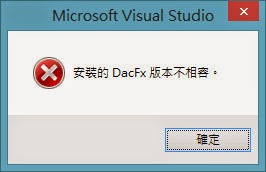
出現「安裝的DacFx版本不相容」的訊息 -- 20150212

圖片
緣由: 想直接透過Visual Studio 2012連接SQL Server的資料庫並建立資料表,但當連接後再開始建立資料表時,跳出「安裝的DacFx版本不相容」的錯誤訊息視窗。(如下圖) 解決方式: 步驟一、下載「SQL Server Data Tools for Visual Studio 2012」套件。 步驟二、安裝「SQL Server Data Tools for Visual Studio 2012」套件。 步驟三、安裝完成。 步驟四、完成後,就可以直接在Visual Studio 2012中直接建立「資料表」。 結論: 每個版本所遇到的情況都可能不一樣,前一版的Visual Studio 2010搭配 SQL Server 2008卻沒有發生這錯誤的訊息,但這版本卻遇到情況,可見的......很多事情若沒親自嘗試過,可能永遠都不知道會發生何種事情。

SQL SERVER 資料型別 -- 20150210

整數資料: SQL SERVER提供四種資料型別的欄位來儲存 整數 資料: bigint :長度固定是 8個位元組 。 →範圍: -2^63 (-9,223,372,036,854,775,808) 到 2^63-1 (9,223,372,036,854,775,807) int :長度固定是 4個位元組 。 →範圍: -2^31 (-2,147,483,648) 到 2^31-1 (2,147,483,647) smallint :長度固定是 2個位元組 。 →範圍: -2^15 (-32,768) 到 2^15-1 (32,767) tinyint :長度固定是 1個位元組 。 → 0 到 255 ※ 不具 有小數的正數 或 負數 即是所謂的 整數 (包含0在內) 。 ※上述四種差別,在於它們所能儲存之整數值的範圍有所不同。 舉例:若要儲存於欄位的整數值會介於 0~999 ,則因選擇 smallint 資料型別。 參考網址: https://technet.microsoft.com/zh-tw/library/ms189324(v=sql.105).aspx https://msdn.microsoft.com/zh-tw/library/ms187745.aspx ------------------------------------------------------------------------------------------------------- 精確的數目字: SQL SERVER提供二種資料型別的欄位來儲存 精確的數目字 : decimal[(p[,s])] :不需指定長度。 →範圍: -10^38 +1 到  10^38 -1 numeric[(p[,s])] :不需指定長度。 →範圍: -10^38 +1 到  10^38 -1 ※ p 用來指定所要採用的精確度,亦即設定欄位能夠存放之數值的最大位數(包括小數點左側的整數部分與小數點右側的小數部分)。 ※p設定值介於1~38,若沒指定的話,預設的精確度是18。 ※ s 是指定小數點右側的小數部分最多能有幾位,預設值是0,其可設定值務必介於0~p。 舉例...

Word透過「空白鍵」可自由排版與對齊 -- 20140825

圖片
緣由: 公司人員因電腦換成Windows 7,且要求需要灌舊版Office 2003,原以為灌完office 2003就沒問題了,當使用者操作Word時,發現有些功能跟之前操作起來有點不同,於是就在那邊抱怨,希望能夠恢復跟之前一樣,根據使用者描述,之前 Word(同段落) 中 第二行 最前面 可以輸入「空白鍵」 ,可透過「空白鍵」來幫助編排與對齊文字。 (圖一)一般情況  (圖二)第二行最前頭無法輸入「空白鍵」,段落的第一行可以輸入「空白鍵」,但輸入後卻呈現如上圖一樣。 ------------------------------------------------------------------------------------------------------------------ 解決方式: 方法一:可在第一行最後一個字按下「Enter鍵」  方法二:可在第一行最後一個字按下「Enter鍵」 +「Shift鍵」 方法三: 步驟一、開啟Word,找到工具列,點選「格式」→「段落」→選擇「中文印刷樣式」頁籤,勾選「允許英文字元在字中換行」,最後按下『確認』鍵。 步驟二、即可在Word第二行最前面輸入空白鍵,來調整排版。 結論: 人阿~有時候要懂得變通,而不是一眛要堅持,只要可以解決當下問題,都可接受才是,不然會累死別人阿!!

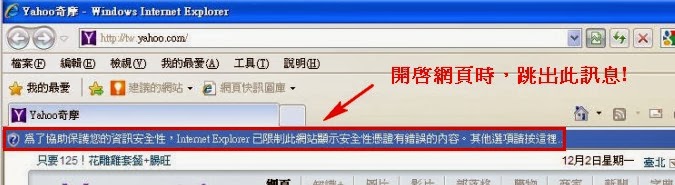
開啟IE瀏覽器時,出現「為了協助保護您的資訊安全性,Internet Explorer已限制此網站......」 -- 20131204

圖片
緣由: 因為使用者原本所使用的網頁可正常開啟,但最近突然跳出錯誤訊息,造成無法順利開啟。且IE瀏覽器會出現「為了協助保護您的資訊安全性,Internet Explorer已限制此網站顯示安全性憑證有錯誤的內容。其它選項請按這裡........」訊息。(如下圖) 解決方式: 檢查電腦畫面的右下角「日期時間」是否跑掉,若是跑掉請改回「目前的日期時間」,即可恢復正常。

本機透過「SQL Server Management Studio」連結到SQL Server 2012時,出現錯誤「....(provider:具名的管道提供者,error:40 - 無法開啟至SQL Server的連接)(Microsoft SQL Server,錯誤:53)」訊息視窗!! -- 20131204

圖片
緣由: 在伺服器上(Server端)安裝完SQL Server 2012後,想確認是否可透過本機端 「SQL Server Management Studio」 來連到Server端上,結果出現了 「建立連接至SQL Server時,發生網路相關或執行個體特定的錯誤。找不到或無法存取伺服器。確認執行個名稱是否正確,以及SQL Server是否設定為允許遠端連線。(provider:具名的管道提供者,error:40 - 無法開啟至SQL Server的連接)(Microsoft SQL Server,錯誤:53)」 錯誤訊息。(如下圖) 解決方法: 方法一、關閉Server端防火牆(最快的方式) 方法二、包含以下四個步驟(以Server端為主): 1.設定 防火牆例外「新增規則」,開啟:將1433  Port 2. 啟用「具名管道」(在SQL SERVER網路組態中) 3. 重新啟動SQL Server(MSSQLSERVER) 4.修改SQL Server Agent(MSSQLSERVER) 的「啟動類型:自動」,並且重新啟動 ※根據上述四步驟設定,即可從Client端連至Server端。 ----------------------補充(2024/9/3更新)------------------------------------ 狀況說明: 新建置在Windows Server 2022伺服器上(Server端)安裝完SQL Server 2022後,想確認是否可透過本機端 「SQL Server Management Studio」 來...