發表文章

同台Windows Server 2012伺服器架兩個以上網站 -- 20180307

圖片
緣由: 公司開發人員需要在同一台伺服器架構兩個以上不同網站做測試,但由於只有一組固定IP且沒有domain name可以區分,故在爬文後測試出可以簡易根據下列方式,把兩個網站建置在一個伺服器中。 ----------------------------------------------------------------------------- 簡單步驟: 1.開啟IIS (至於此步驟就省略) 2.建置新網站 3.給予不同的埠號 4.防火牆開啟上述給予的埠號 ------------------------------------------------------------------------------------ 步驟一、開啟IIS,點選「站台」,並「新增網站」。 步驟二、輸入「站台名稱」、設定網站資料擺放的「實際路徑」、給予特定的 「連接埠」 。 ※ 預設連接埠為80 ,若在 同一個IP ,建置 兩個網站以上 的話,必須 避開預設的連接埠(非常重要) 。 步驟三、建置好新網站 步驟四、將網頁放入到上述步驟建置好的目錄中。 步驟五、指定該網頁開啟的「預設文件」。 ※指定「預設文件」,假若非下列預設網頁名稱的話,就直接在此設定。 步驟六、開放特定Port可通過Windows防火牆。 ...
Windows XP關機之後,出現「您現在可以放心關機」的訊息 -- 20150731

圖片
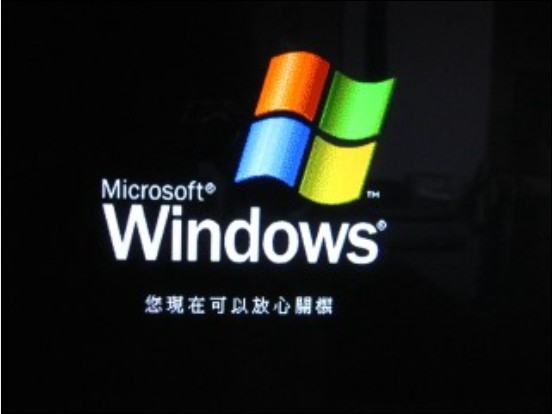
緣由: 舊電腦因為硬碟壞軌,所以更換一顆新的硬碟重灌Windows XP作業系統,於是遇到兩個問題,首先是新硬碟無法灌Windows XP系統。第二、好不容易灌好作業系統之後,卻發生關閉主機時出現了「您現在可以放心關機」的訊息視窗,使用者必須再手動按一下電源按鈕才會關機。(如下圖) 解決方式: ----根據網路上的方法測試好幾天,結果都還是無效,如下列式小弟我測試的方式:----- 1.修改BIOS裡面的ACPI選項改成Enable,或者Load BIOS Default。 ※這兩個方式都無效,雖然ACPI預設是Disable。 2.桌面→右鍵→內容→螢幕保護程式→電源→APM→啟動APM電源管理 ※找了超久,電腦中根本沒看見這選項。 3.自行製作[關機Bat指定],結果還是一樣關閉電腦後還是會出現「您現在可以放心關機」訊息視窗。 ※Bat指令:Shutdown -s -t 4.修改機碼,還是無效。 ------------------------------------------------------------------------------------------------ 最後的解決的方法,是先進 入 BIOS將 ACPI選項 改成 Enable 後 ,再重灌Windows XP作業系統,就可以解決「您現在可以放心關機」的訊息了。 ※結論: 電腦的問題千奇百怪,明明別人用這種方式可以解決,但自己採取他們的方式卻無法解決問題,所以有時候真的需要花時間去測試,不然問題永遠都是無解。

在Word裡面輸入某個字,Word整個就會當掉!! -20130213

圖片
問題: 使用微軟內建的新注音(圖一)不管在Word、Excel、瀏覽器上只要輸入某個字(如:路),然執行該軟體的應用程式就會當掉!!! (圖一) 解決方法: 一、點選「工具選單」→「內容」(圖二) (圖二) 二、選擇「辭典」→ 將「啟用個人化調整」的[ 勾選 ]拿掉(圖三),在按,「刪除」鈕,即可!! (圖三) 參考網址:http://insectforum.no-ip.org/gods/cgi-bin/view.cgi?forum=7&topic=6972

舊版Office開啟新版Office無法直接轉檔開啟,需要另存後才能開啟 -- 20171205

圖片
緣由: 由於公司很多人習慣使用Office 2003,所以新電腦(Windows 10)都要求安裝舊版的Office 2003,導致新的作業系統與舊版Office軟體相容的問題陸續的冒出來,且必須幫使用者一一的排除掉。昨天發生了使用者要開啟 *.xlsx檔案 格式 ,必須先另存成 *.xls格式 才能開啟該檔案。但奇怪的事情,公司內部有很多台電腦都是Windows 10作業系統搭配Office 2003,都可以直接快點兩下就可以直接轉當開啟*.xlsx檔案。 解決方式: 後來發現安裝的「 2007 Office system相容性套件」 版本有差異 ,故先移除掉12.0.66......版本並且重新開機後,再重安裝下面圖示的12.0.6414.5001版本,即可開直接開啟轉檔後的*.xlsx檔案。 結論: 公司老是出現這種小毛病,搞的我ㄧ個頭兩個大,且往往爬網找解決方式,都很少找到這類的解決方式,都必須靠自己解決這樣的鳥問題。不過往好處想,也是幫助自己成長的關鍵。

Microsoft Windows的更新(KB4048957)造成點陣印表機無法使用 -- 20171117

圖片
緣由: 最近兩三天公司同事一大早上班時間,就電話狂Call我,有兩台的點陣印表機(Espon LQ-690C)在列印送出後都沒有任何反應。 思考方向: 1.詢問前天是否可以正常列印?(對方:可正常列印) 2.下班前有做什麼動作嗎?(對方:關機時,有看見Windows Update訊息) 解決方式: 找到最新的Windows Update元件「 Microsoft Windows的更新(KB4048957) 」 ,將其元件刪除,即可恢復正常列印。 (※建議把Windows Update自動更新改成手動更新,不然下班又會自動更新,隔天又要重複一次刪除。)

快點兩下無法直接開啟Word、Excel檔案,且開啟檔案時出現空白 -- 20171025

圖片
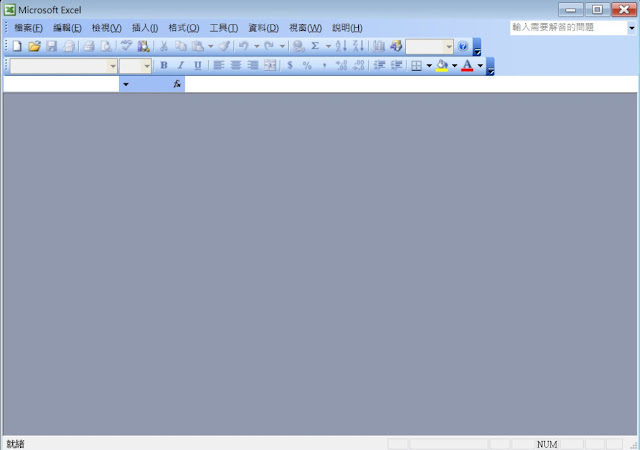
緣由: 由於同事電腦為最新版本的Windows 10作業系統,但堅持要用舊版本的Office 2003版 Word和Excel,只好幫她安裝舊版的Office,但最近遇到好幾個問題,舉例來說:無法快速點兩下直接開啟檔案,以及有新版本的Excel檔案,並須先另存舊版本才可以開啟。搞得我一個頭兩個大,上網找不到方法解決。(※下圖就是快點兩下後,就只出現空白的檔案) 嘗試過的方法: 1.移除Office之後,重新安裝。 2.修改本機電腦內的機碼。 3.安裝Office SP3套件。 解決方式: 步驟一、找到「檔案開啟位置」。 步驟二、點選「Microsoft Office Excel 2003」,滑鼠右鍵選擇「內容」。 步驟三、選擇「相容性」,仔細看目前的「相容模式」被勾選。 步驟四、將「以相容模式執行這個程式」的勾選移除掉,按下「套用」鈕,即可解決問題。 結論: 個人覺得Windows 10搭配舊版本的Office很多問題,但使用者還是習慣舊的版本,不願意改變嘗試新版本的Office,苦了IT人員,要想辦法幫忙解決問題,但事實上很多問題但網路上找不到解決的方法。

在複製檔案貼上時,出現「Windows 檔案總管 已經停止運作」的訊息視窗 -- 20170619

圖片
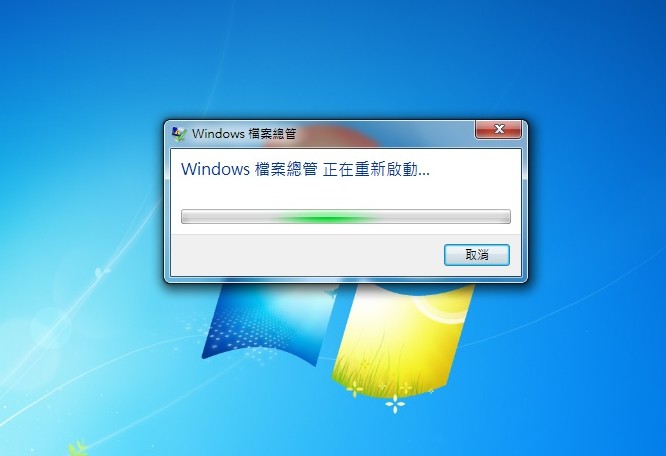
緣由: 突然接到公司員工告知他的電腦(Windows 7)最近幾天 任何檔案 都無法複製貼上,只要複製貼上就會跳出 「Windows 檔案總管 正在重新啟動」→ 「Windows 檔案總管 已經停止運作」 的訊息視窗(如下圖),接者視窗消失後複製的檔案沒有出現在桌面上。 嘗試過的方式: 1、把最近幾天新安裝的軟體移除,發現還是沒辦法解決。 2、先進行掃毒,沒掃到任何病毒,失敗。 3、進入安全模式(F8)測試,發現檔案同樣無法複製貼上。 思考方向: 有可能軟體衝突或是微軟本身軟體有毀損,導致此情況發生。 解決方式: 開始「電腦管理」→「事件檢視器」→「系統管理事件」,查詢錯誤訊息,發現導致 失敗的的應用程式路徑 和 失敗的模組路徑 ,仔細一看有個 MyWinLocker3 ,研判可能是此軟體導致,於是到「程式和功能」將該軟體找出來並且移除掉,即可。 參考網址: 網址一 、 網址二 結論: 網路上很多熱心的網友分享解決的文章,但引起發生的原因卻幾百種,若觀念正確可以事半功倍,就針對此篇來說,通常會引起「Windows 檔案總管 已經停止運作」我在爬文看來,幾乎都是軟體導致的機率比較多,所以當有類似的情況發生,先朝軟體這方面去查詢。