發表文章

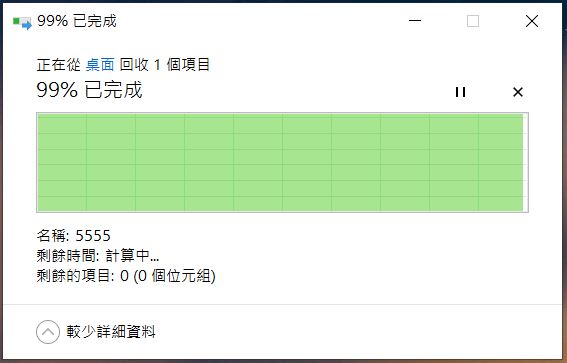
Windows 10新增資料夾且重新命名會當掉、資料夾刪除卡在99%、開啟檔案總管卡住,呈現「沒有回應」 -- 20210705
圖片
 緣由: 因同事的Windows 10電腦最近遇到新增資料夾並且「重新命名」會卡住轉圈圈很久,同時刪除資料夾時,會卡在99%的畫面,除此之外,開啟檔案總管會非常的慢,另外還有一些outlook開啟信件後另存也會當掉....等。聽使用者告知在前一次更新前還用得很順,都不會有這問題發生,但更新後卻發生得這麼多問題。 嘗試過程: 1.嘗試移除近期的更新元件或軟體。無效 2.進入安全模式中嘗試將資料夾重新命名和刪除。無效 3.關閉「快速存取」的功能,但免強讓檔案總管可以恢復一下,但還是經常出現卡住現象。(無效) 4.網上找到的各種方式都幾乎嘗試過(如:命令提示元下指令修復、設定資料夾選項....)。無效 5.在 Microsoft Community 社群討論中,重新安裝Windows 10作業系統。(沒有嘗試重灌,因為電腦是品牌電腦(OEM),手上沒序號怕重灌後變盜版,而這也是下下策,且麻煩還要灌一大多軟體。) 解決方式: 步驟一、點選「本機」滑鼠右鍵「管理」,建立「新使用者」。 步驟二、給予新使用者最高權限,並刪除User權限。 步驟三、登出或重新開機後,選擇新的使用者登入作業系統,即可。 結論: 最近遇到很多電腦的問題,看到新聞Windows 11快要出來了,心想這目前Windows 10就一堆問題,又要出新的作業系統,真的會搞死人。怎麼不好好把Windows 10弄穩一點呢?這次遇到的問題,個人認為是微軟的BUG,只是小弟我比較倒楣遇到,說實在的,我他媽的常遇到一些奇奇怪怪的問題,網路上爬文都找不到解決的方式,不知道是幸運還是倒楣?重灌作業系統是很簡單,但遇到問題沒解決,下次還是只能重灌,如果時間允許的話,不如花個時間設法把它解決。  

無法Windows Update,且跳出「0x800f0922」錯誤訊息 -- 20210609

圖片
 緣由: 同事最近電腦一直無法更新,且明明有看見更新的字眼,但始終無法更新成功,且會跳出下列「0x800f0922」錯誤訊息視窗。 ※備註:原本這台電腦是Windows 7 升級至Windows 10。 解決方式: 步驟一、連結至 此(微軟官方網址) ,並按下「立即更新」鈕,就會自動下載「Windows10Upgrade9252.exe」執行檔,並且執行該檔案。     步驟二、按下「立即更新」鈕,接者開始檢測相容性,最後按下「下一步」鈕,即開始更新。

Epson印表機列印圖片時,出現中間空白 -- 20210316

圖片
 緣由: 這兩天接到同事電話,告知在列印圖片時,發生圖片中間會呈現空白,而都是Espon的印表機(不管是彩色印表機或黑白雷射印表機都是一樣),如下圖所示: 作業的環境: Windows 10   Windows 7 升級到 Windows 10  解決方式: 到「控制台」→「解除安裝程式」→「解除已安裝的更新」。 將「 Microsoft Windows的安全性更新(KB5000802) 」移除後,重新開機就可以解決了。

架站同組IP不同埠號 -- 20210316

圖片
緣由: 太久沒碰了,有點忘記先前怎麼架設同一組IP,透過不同埠號來區分網站,今天有剛好同事請我設定,讓我又一次操作,這次再重新寫一次步驟。(可參考網址一) 簡述步驟: 1.在Server端,開啟內建的IIS功能。 2.在wwwroot內,建置一個放網頁的資料夾,將測試的網頁丟入此資料夾中。 3.透過IIS創建新的網站。 4.新增防火牆規則,將特定Port埠可允許通過。 5.使用Client端測試IIS是否正常。 步驟一、在預設網站路徑底下,新增一個t1資料夾。 ※ 路徑 C:\inetput\wwwroot\ 將測試網頁丟入t1資料夾中。 步驟二、開啟IIS管理員,並「新增網站」。 輸入以下資訊: 「站台名稱」:(隨意) 「實體路徑」:指定網頁實際存放位址(t1資料夾) 「繫結」:指定 IP位址 ;指定 連結埠 。( * 非常重要的一步 ) ※ 根據上述設定完之後,從Client端測試Web連結IIS,會發現錯誤,是因為未開啟特殊的Port埠號。 步驟三、開啟「Windows Defender防火牆」→「進階設定」。 輸入規則→「新增規則」。 選擇「連接埠」。 ※若是透過連結埠不同來區別網站,這裡就必須設定特殊的連接埠號。 最後給予此「新規則」名稱,可讓管理者清楚辨識。 新增完成。 步驟四、最後去Client端任何一台電腦測試,是否可正常連結剛設定好的網站。 參考網址: 網址一 、 網址二

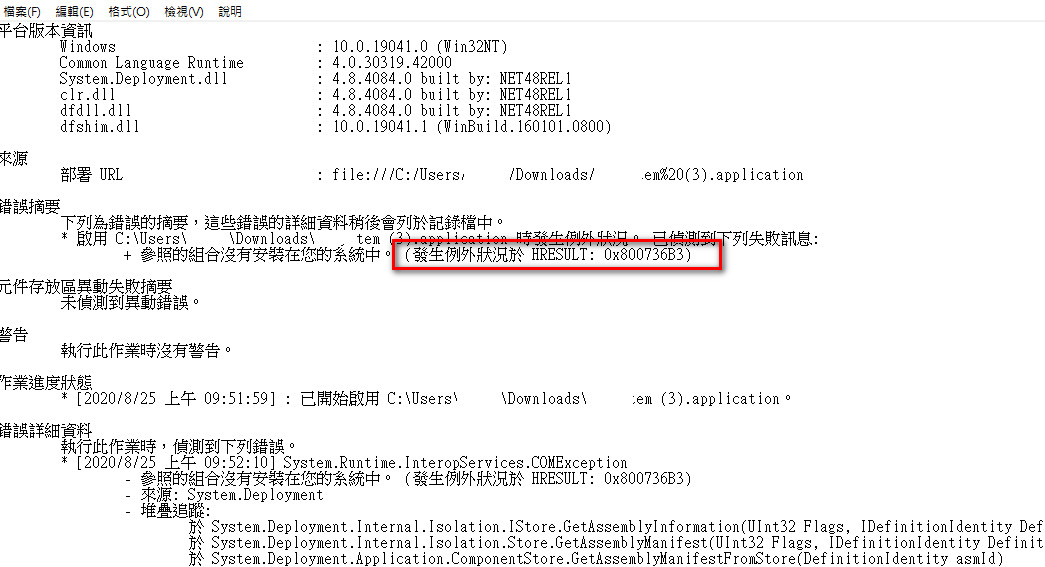
無法安裝.Net 開發的應用程式,且跳出 0x800736B3的錯誤訊息視窗。 -- 20200825

圖片
緣由: 昨天早上一上班就接到兩台電腦(Windows 7 和 Windows 10各一台)掛掉,無法正常進入Windows系統,一直跑登入作業系統的畫面。其中一台Windows 10透過「還原舊版的Windows功能」才可登入作業系統,但原先採.NET開發的軟體卻無法使用,重新安裝都會出現下面錯誤訊息。 作業系統:Windows 10 Pro 開發軟體:Visual Studio  2005 解決方式: 找到路徑C:\Users\帳號名稱\AppData\Local\Apps\ 將裡面的資料或資料夾全部刪除,即可正常重新安裝.Net開發的應用程式。

架設網站時,出現Server.MapPath() ~ 'ASP 0175 : 80004005' 訊息 -- 20191213

圖片
緣由: 因為上頭長官說要修改對外網站的首頁,故必須先在公司內部架設相同的環境,並將修改好的網頁放置在此伺服器上瀏覽,故架設舊版的Windows Server 2003伺服器完畢後,將整個網站程式碼丟到此伺服器上,觀察發現只有首頁呈現是正常,其餘的連結都呈現亂碼,如下圖所示: (補圖:2022/2/16) 解決方式: 步驟一、開啟IIS,並點選「預設網站」滑鼠右鍵選擇「內容」。 步驟二、選擇「主目錄」,並點選「設定」。 步驟三、選擇「選項」頁籤,並勾選「啟用上層路徑」。 步驟四'、按下「確定」鈕。出現亂碼的網頁都可恢復正常。 結論: 架站其實不難,主要是遇到問題是否可以解決,大部分的人遇到事情時,嘗試幾次之後還是失敗就放棄了,如果在繼續往下找出問題解決,肯定會成長不少。

Windows XP突然無法存取\\192.168.0.X\。您可能沒有可使用的網路資源的權限。..... -- 20190104

圖片
 緣由: 前陣子某位同事的Windows XP電腦突然無法使用網路磁碟機(原先是可正常使用的),測試後發現連網路芳鄰也都無法使用,當下搞了兩天都沒辦法解決,而且出現底下兩個訊息視窗。正打算放棄的時候,突然昨天老闆的Windows 10電腦出現類似的情況,讓我聯想到處理的方法,結果真的被我解決這幾乎過放棄的問題。 解決方式: 步驟一、開啟「區域連線」視窗,檢查是否有以下兩個項目(正常情況下有這兩項目存在): Client for Microsoft Networks File and Printer Sharing for Microsoft Networks 但圖片中發現沒有「Client for Microsoft Networks」這項,於是按下「安裝」鈕。 步驟二、選取「用戶端」,並按下「新增」鈕。 步驟三、選擇「Client for Microsoft Networks」,並按下「確定」鈕。 步驟四、新增完成「Client for Microsoft Networks」項目,即可恢復正常。 備註: 簡而言之,如果Windows XP要支援CIFS檔案共用的話,需要底下幾個因素: ---------------------------------------------------------------------------------------------------- Client for Microsoft Networks File and Printer Sharing for Microsoft Networks [NetBIOSover TCP/IP] Messenger TCP/IP NetBIOS Helper Services SMB Session -----------------------------------------------------------------------------------------------...