發表文章

存取網路磁碟時,跳出錯誤碼:0x80070035找不到網路路徑 -- 20240827

圖片
緣由: 透過測試安裝Windows Server 2022伺服器,發現藉由網路芳鄰連結至內網的NAS設備時,會跳出錯誤訊息(0x80070035),但連接內網的電腦或Windows Server 伺服器卻可以正常,如下圖所示: (上圖無法連至NAS) 解決方式: 步驟一、按滑鼠坐下角 [微軟旗幟] + R鍵,呼叫出「執行」視窗,並輸入 「 gpedit.msc 」。 步驟二、點選「系統管理範本」→「網路」→「Laman工作站」→選「啟用不安全的來賓登入」,勾選「已啟用」。 步驟三、此時就可以解決無法連入NAS的問題。 參考網址: 網址一

剛設架好的Windows Server 2012無法透過遠端桌面連線 -- 20240820

圖片
由於需要做內部測試,所以新架設好的Win Sr 2012伺服器無法透過遠端桌面連線。 首先做該台伺服器做Ping測試,如下(發現無法Ping到該台伺服器): 解決方式: 步驟一、本機→內容→進階系統設定→選擇「遠端」,勾選「允許遠端連線到此電腦」,按下「確定」鈕。 步驟二、點選「Windows 防火牆」。 將(私人網路設定)和(公用網路設定)內的「關閉Windows 防火牆(不建議)」選項給勾選,按下「確定」鈕。 步驟三、最後在Ping測試,且可遠端連線至該伺服器。

將Windows Server 2012的「本機」顯示在桌面上 -- 20240820

圖片
 步驟一、滑鼠點選右下角,並按下滑鼠右鍵,選擇執行。(或者直接按鍵盤上 Win鍵 + R) 步驟二、呼叫出執行視窗。 步驟三、輸入 rundll32.exe shell32.dll,Control_RunDLL desk.cpl,,0 按下確定鈕。 步驟四、勾選想要呈現在桌面的項目。

點選測試網站「最新消息」時,出現「Microsoft JET Database Engine」錯誤 '80004005' -- 20220216

圖片
 緣由: 因要修改對外網站架構內容,所以先在公司內部做測試,發現只要點選測試網站的「最新消息」時,會跳出 「Microsoft JET Database Engine」錯誤 '80004005' 運作必須使用更新查詢  ......... ,訊息,但奇怪的是在外部公開的網站卻沒這問題。 ※個人猜測是網站設定的問題。 解決方式: 步驟一、找到放置測試網站(程式碼)的資料夾。 ※預設路徑 C:\Inetpub\wwwroot\資料夾 步驟二、點選該資料夾,按下滑鼠右鍵,選擇「內容」→選擇「安全性」。 ※該資料夾的安全性「網際網路的Guest帳戶」預設值為下圖所示。 步驟三、將「網際網路的Guest帳戶」權限都全勾起來,即可。 參考網址: 網址一

網站出現 「HTTP 403禁止」and「Directory Listing Denied」 -- 20220216

圖片
 緣由: 公司對外的測試網站架設在Windows Server 2003伺服器上,然而自己手殘亂點亂按把原先的測試網站預設值砍掉,造成原先可能執行的網站變成無法顯示,只好摸摸鼻子將IIS移除,再重新安裝IIS回去。但安裝IIS回去之後,原本可顯示的網站已變成以下圖示(IE 與 Chrome瀏覽器所呈現的不同畫面)。 作業系統:Windows Server 2003 解決方式: 步驟一、點選「預設的網站」→滑鼠右鍵選擇「內容」。 步驟二、選擇「文件」頁面中,按下「新增」鈕,把首頁(index.asp)加入其中。 ※因網站的 index.asp 沒在預設值中,所以要手動自行加入。 步驟三、將新增的(index.asp)上移。 步驟四、再次執行該網站,已可正常顯示。

Windows 7 已停止自動更新,若強制自動更新會跳出錯誤代碼 80072EFE訊息視窗 -- 20210915

圖片
 緣由: 由於微軟已在2019/1/14停止對Windows 7更新,故Windows 7電腦目前已經無法自動更新,剛好手邊有一台Windows 7電腦因防毒軟體過期,需要安裝最新的防毒軟體,安裝防毒軟體的過程中,卻需要將Windows Update最新的版本才能安裝該防毒軟體, 因此嘗試的Windows Update之後,卻跳出錯誤訊息,其錯誤代碼為80072EFE。 解決方式: 步驟一、開啟瀏覽器,輸入網址 https://www.catalog.update.microsoft.com/Search.aspx?q=KB3138612 ,手動下載安裝 微軟「KB3138612」元件,並重新開啟電腦。 步驟二、根據手動安裝完上述元件後,Windows 7作業系統就可Windows Update。 參考網址: 網址一

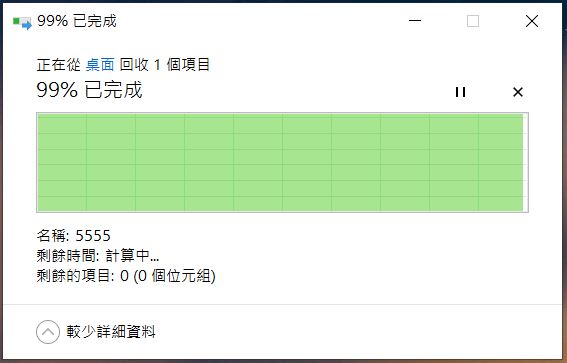
Windows 10新增資料夾且重新命名會當掉、資料夾刪除卡在99%、開啟檔案總管卡住,呈現「沒有回應」 -- 20210705

圖片
 緣由: 因同事的Windows 10電腦最近遇到新增資料夾並且「重新命名」會卡住轉圈圈很久,同時刪除資料夾時,會卡在99%的畫面,除此之外,開啟檔案總管會非常的慢,另外還有一些outlook開啟信件後另存也會當掉....等。聽使用者告知在前一次更新前還用得很順,都不會有這問題發生,但更新後卻發生得這麼多問題。 嘗試過程: 1.嘗試移除近期的更新元件或軟體。無效 2.進入安全模式中嘗試將資料夾重新命名和刪除。無效 3.關閉「快速存取」的功能,但免強讓檔案總管可以恢復一下,但還是經常出現卡住現象。(無效) 4.網上找到的各種方式都幾乎嘗試過(如:命令提示元下指令修復、設定資料夾選項....)。無效 5.在 Microsoft Community 社群討論中,重新安裝Windows 10作業系統。(沒有嘗試重灌,因為電腦是品牌電腦(OEM),手上沒序號怕重灌後變盜版,而這也是下下策,且麻煩還要灌一大多軟體。) 解決方式: 步驟一、點選「本機」滑鼠右鍵「管理」,建立「新使用者」。 步驟二、給予新使用者最高權限,並刪除User權限。 步驟三、登出或重新開機後,選擇新的使用者登入作業系統,即可。 結論: 最近遇到很多電腦的問題,看到新聞Windows 11快要出來了,心想這目前Windows 10就一堆問題,又要出新的作業系統,真的會搞死人。怎麼不好好把Windows 10弄穩一點呢?這次遇到的問題,個人認為是微軟的BUG,只是小弟我比較倒楣遇到,說實在的,我他媽的常遇到一些奇奇怪怪的問題,網路上爬文都找不到解決的方式,不知道是幸運還是倒楣?重灌作業系統是很簡單,但遇到問題沒解決,下次還是只能重灌,如果時間允許的話,不如花個時間設法把它解決。