發表文章

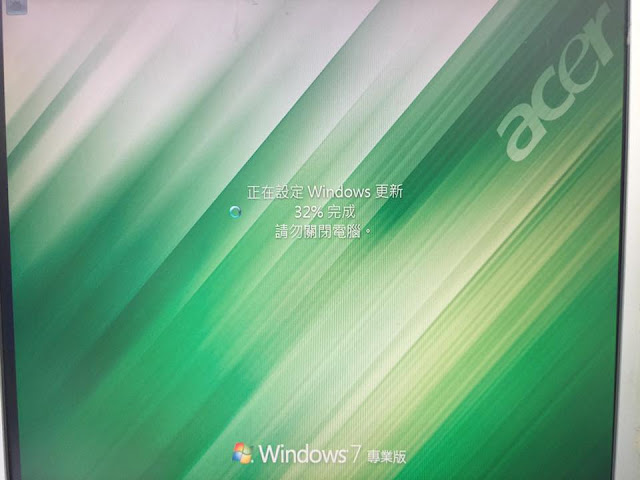
Windows 7開機時,卡在「正在設定Windows更新32%完成 請勿關閉電腦。」 -- 20161010
圖片
緣由: 一大清早就被使用者告知他所使用的電腦無法進入作業系統中(如圖一),想想昨天早上好像有印象有幫使用者Windows Update的樣子,且該台電腦第二次發生這種情況,距離上一次發生有好幾個月前,小弟我早就忘了當初怎麼處理的,於是邊爬文找資料和邊處理問題,最後終於被我想到我是怎麼處理的,小弟怕再次忘記於是趁還記憶猶新的時候,寫個處理過程。 思考方向: 1.什麼原因造成此情況發生? (Windows Update造成問題) 2.將造成原因去除掉,是否恢復原來面貌? (移除Windows Update更新元件或檔案) 3.如何排除目前現狀? (如何登入系統中) 解決方法: 步驟一、因為卡32%畫面中,故只能先強制關機,再重新開機時快速按鍵盤上的 「F8」 鈕,畫面出來後,請選擇 「 安全模式」 進入 作業系統 。 步驟二、找出Window Update的檔案資料夾,其路徑為 C:\WINDOWS\SoftwareDistribution\ 步驟三、將該資料夾SoftwareDistribution重新命名或刪除掉後,再重新開機。 步驟四、重新開機後,就可恢復正常進入作業系統。 結論: 因為微軟釋出的更新檔案有問題,故所以會出現這種情況發生,雖然透過「安全模式」進入系統中,把有問題Windows Update資料檔案夾全部砍掉後,可正常進入作業系統,但還是無法Windows Update更新,這時可以直接上網官網找最新的更新元件或檔案下載,用手動安裝方式來安裝。希望透過網路文章分享的方式,讓遇到同樣情況的人可以快速解決。 參考網址: 網址一 、 網址二
無法在網路芳鄰看見對方電腦分享的資料夾 -- 20160809

圖片
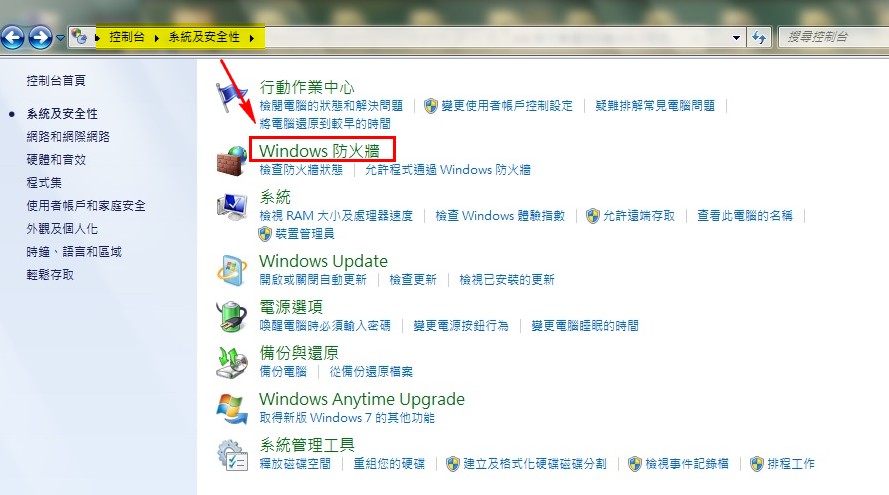
緣由: 最近因為幫公司同事更換防毒軟體(NOD32)之後,造成原本先可在網路芳鄰中看見她所分享資料夾,突然消失無影無蹤,甚至連她的電腦(作業系統為Windows 7)也搜尋不到。 解決方式: 步驟一、開啟「控制台」 → 「系統及安全性」→點選「Windows 防火牆」。 步驟二、點選「網路和共用中心」。 步驟三、點選「變更進階共用設定」。 步驟四、將「開啟網路探索」與「開啟檔案及印表機共用」這兩項勾選起來,即可。 步驟五、在網路芳鄰中又可看見此台電腦,以及所分享的資料夾。 結論: 不知道是否安裝NOD32防毒軟體之後,防毒軟體會將預設的某些功能自動關閉,導致原先可用的功能被自動關閉?所以當問題發生時,最好先想想之前有做過哪些動作,以至於發生這問題,這樣比較容易排除問題。

開啟任何的Office時,都會跳出 - 插入 'Microsoft Office File Validation Add-In' 磁片,然後按「確定」。訊息視窗 -- 20151219

圖片
緣由: 前一陣子因防毒軟體的問題造成電腦一直處在怪怪的情況下,雖然後來解決了問題,但還是出現一個小問題,就是每次開啟Office的時候,都會跳出一個訊息視窗(圖一)。然而,按下「取消」鈕之後還是可以正常使用,但最近覺得越來越討厭。每次開啟Office都會跳出這視窗,害我都需要再按下取消鈕。 (圖一) 解決方式: 儘管想 修復 或是 想 移除Microsoft Office File Validation Add-In ,但在 按下「瀏覽」鈕時, (圖二)會跳出訊息視窗叫我先安裝「 OFV.msi 」元件,這時想只要安裝此元件搞不好就可以解決問題,於是就上google搜尋下載 Microsoft Office File Vaidation   ,但重點來了,下載之後發現是一個執行檔(  OFV.exe ),若直接執行該執行檔是無效的,正當煩惱時,這時腦中閃過解壓縮,於是小弟就直接將該 執行檔OFV.exe 解壓縮 看看裡面有啥東西,意外發現執行檔中含有OFV.msi元件(圖三)。 (圖三) 最後透過  (圖一)方式,先按下「 瀏覽 」→ 指定 解壓縮後的「OFV.msi」元件 ,直接下一步 → 下一步 安裝 或 修復 ,結束之後,再一次開啟Office檔案,就沒有再跳出惱人的訊息視窗了。 結論: 雖然是很小的一件事情,甚至可以不要理會這跳出的視窗,但三不五時一直跳出來,需要手動把它給關閉,次數越是頻繁的話,時間久了卻讓人覺得很討厭,故直接解決問題是最實際的方式。

Word出現「沒有足夠的記憶體或磁碟空間可以顯示或列印圖片」 -- 20150821

圖片
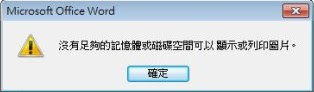
緣由: 一早就接到公司同仁說word跳出記憶體不足的訊息(如下圖),叫我幫忙解決他的問題,但令小弟我疑問的為何他的新電腦(windows 7)會出現這種情況?畢竟公司的電腦很多都是windows XP,所以他的電腦算是很新了,於是我直接詢問他兩個問題,第一、之前有發生過這樣的事情嗎?第二、直接請他操作給我看。 ----------以下是詢問的結果--------------------------------------------------------------------------- 第一個問題他回答:之前沒有發生過這件事情。 → 於是我檢查他的硬碟空間有200百多GB、記憶體有4GB,照理因該不會發生記憶體不足的問題才是。 第二個問題他回答:他是直接從數位相機中把100多張的照片,貼進word檔案裡面。 → 當下聽到小弟我差點暈倒,原來他是直接把數位相機的照片直接貼到word檔案裡面,才會造成記憶體不足發生。 ※數位相機的照片一張都是百萬畫素以上,如果一次把100多張的照片貼進word檔案中,肯定會造成記憶體不足的窘境。該位仁兄說之前這樣貼不會發生這種情況阿,再仔細問他那時候都是貼幾張照片,他回說大約10~20張左右,這時我的臉上瞬間出現三條線。我真不知道該說什麼好...... ---------------------------------------------------------------------------------------------------------------- 結論: 有時候使用者的知識不足,會出現很多奇怪的情形發生,這時千萬不要因為這樣就喪志,儘可能的找出方法幫他解決,若覺得怪怪的,可請使用者親自示範一下他怎麼操作,很可能就是操作方式有問題造成這樣的錯誤,趁這時候也可當下糾正他,讓他下次不會再發生同樣的事情。

Windows 8.0升級到Windows 8.1出現錯誤訊息「0x80070004」 -- 20150420

圖片
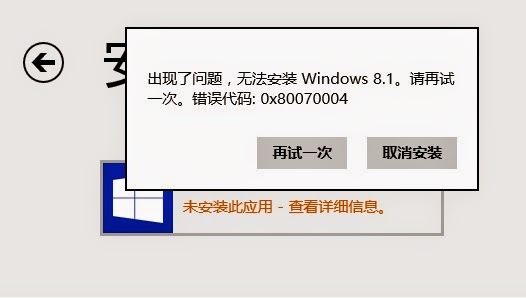
緣由: 因為上面長官的筆電買來的時候就是Windows 8.0版本,且可以直接免費升級到Windows 8.1版本,但長官反映...始終下載一半就卡住了。於是就請我幫忙,一開始發現無法下載是因為 舊版本的卡巴斯基防毒軟體 造成無法下載更新,當下移除後防毒軟體之後,真的就可以更新下載,但高興的太早,沒多久悲劇來了,眼看著更新快完成了,這時筆電剛好沒電,瞬間自動關機,此時趕緊去找長官拿筆電的電源線,開機後竟然出現正在「 恢復舊的Windows版本 」的畫面,等到確實還原到舊的開機畫面時,真正的問題來了。 第一、 windows 8的方塊磚不見且不能使用 ; 第二、 原本的使用者個人設定檔不能使用了,而產生一個暫時的個人設定檔。變的很多的權限不足 ;第三、 市集與windows Update都沒辦法安裝和升級Windows 8.1 (如下圖)。心想死定了,越弄越慘!!!只好摸摸頭皮試試看能不能盡量不要使用還原的方式解決這問題,畢竟長官一堆資料再筆電裡面,還原可能很多東西都不見。接下來的解決的方式。 以下是我嘗試方法: 爬文找到了很多文章有提到,但很多都看不懂寫啥,很多都是沒頭沒尾的,不知道如何下手,要不然就是下手搞到一半,發現跟文章中內容差很大,沒辦法繼續。 想辦法回到舊的個人設定檔,但搞了很久失敗。 解決方式: 步驟一、新建立一個新的使用者帳號(本機帳號),並限給予此使用者最高權限。把舊的使用者個人設定檔的資料夾內的文件、檔案、照片...等,都Copy覆蓋到新的使用者個人設定檔裡面。 ※此時就可以解決上述兩個問題: windows 8的方塊磚不見且不能使用 。 原本的使用者個人設定檔不能使用了,而產生一個暫時的個人設定檔。變的很多的權限不足。 ※但重點是在....「問題三」還是無法安裝與更新Windows 8.1。 步驟二、把之前所產生的 所有的個人設定檔(包含:原始的個人設定檔、暫存個人設定檔)都砍掉,連最先的使用者的舊帳號都砍掉 ,只保留「 新建立的使用者 」和 「Administrator 」以及這兩個人使用者的個人設定檔資料夾。(※解決上述所有的問題!!) 步驟三、再重新嘗試更新Windows 8...

透過IIS架設網站伺服器 -- 20150227

圖片
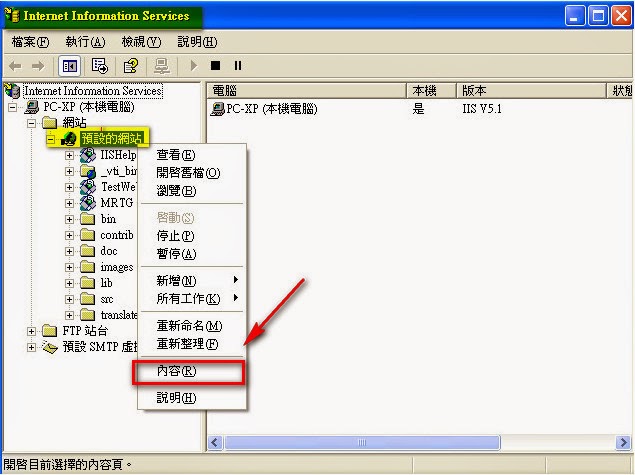
緣由: 因要公司要開發一些程式,必須要在本機電腦上模擬測試,故透過微軟的內建IIS建置伺服器環境做測試,但有些小地方需要很小心注意,以下來就是要告知小細節。 第一步、先安裝好IIS(Internet Information Service)服務。(網路上很多教學) 第二步、IIS安裝完成之後,開啟IIS檢查預設的網站路徑。 ※控制台→系統管理工具→Internet Information Service→點選「預設的網站」滑鼠右鍵,選擇內容。 點選「主目錄」,可看見預設的網頁路徑。若將「已做的網頁」或「測試的網頁」檔案丟到此路徑底下就可透過瀏覽器瀏覽該網頁。 ※網頁擺放的預設路徑為 C:\Inetpub\wwwroot -------------------------------------------------------------------------------------------------------- 特別注意:假若有兩個以上的網頁要測試時,需要建立虛擬目錄來測試。 舉例來說:假設手邊有兩個網站(A網站、B網站)正在進行開發時,但不太可以同放在一個資料夾內做測試,這時就要透過虛擬目錄來區分A網站、B網站,怎麼做呢?請參考下列步驟。 步驟一、點選「預設的網站」,滑鼠右鍵選擇「新增」,建立「虛擬目錄」。 步驟二、啟動虛擬目錄建立精靈。 步驟三、隨便取個名稱。 步驟四、選擇「A網站」或「B網站」的擺放的資料夾路徑。 ※這裡很重要,要特別留意一下。 步驟五、直接按「下一步」。 ※此存取權限,依據每個使用者賦予。 步驟六、建置完成虛擬目錄。 步驟七、確認 「預設的網站」 與剛建置完成的 「虛擬目錄」 的路徑是否相同。 ※這點非常重要,連我本人也花很多時間才頓悟。 若路徑不同的話,會造成找不...

使用SQL Server 2012出現錯誤訊息「Microsoft SQL Server,錯誤:5120」-- 20150213

圖片
緣由: 在開發軟體Visual Studio 2012裡面的App_Data資料夾中直接加入一個*,MDF檔案(範例為DataBase1.mdf),而此檔案所存放的位置不是在SQL Server預設的資料夾中,若直接透過Microsoft SQL Server Management Studio開啟該*.MDF檔案時,會跳出「Microsoft SQL Server,錯誤:5120」的訊息。(如下圖) 解決方法: 方法一、將*,MDF檔案(如:DataBase1.mdf)搬移至SQL Server預設的路徑下,即可。但總不能把自行建立的資料庫全部都放在C槽底下,那一天電腦掛了,豈不是資料庫都掛了。所以第二種方式可以解決這問題。 ※根據電腦位元數路徑會有差,如:32位元與64位元的路徑就有差異。 ※預設路徑:C:\Program Files\Microsoft SQL Server\MSSQL11.MSSQLSERVER\MSSQL\DATA 方法二、因「Microsoft SQL Server,錯誤:5120」錯訊息提示中有告知「存取被拒」,故將資料夾(App_Data)權限加入Everyone權限,並將Everyone權限開到最大。(如下圖) ※原本的路徑→  D:\練習區\BookExample\App_Data -------------------------------------------------------------------------------------------- 參考網址: http://www.cnblogs.com/Mblog/archive/2010/01/26/1656618.html http://tc.chinawin.net/it/database/article-24b70.html http://www.dotblogs.com.tw/mis2000lab/archive/2010/02/10/13565.aspx